TEMA 4 - CREACIÓN DE RECURSOS AUDIOVISUALES
Introducción a la edición con vídeo
- Usos
- Materiales necesarios
- Grabación de vídeo
- Bancos de imágenes y vídeos
- Edición
- Publicación
- Reproductores de vídeo
- Youtube
- ScreenCast: Grabación de tutoriales de la pantalla del ordenador o tablet
- Grabación de videoconferencias
- Efectos de cámara: croma
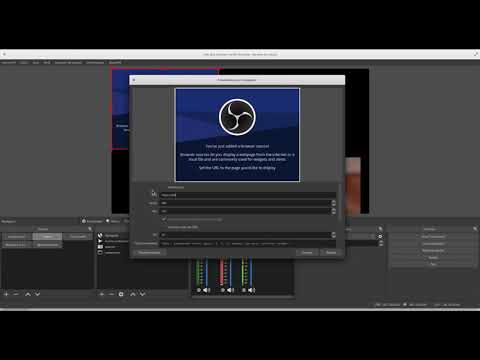
Grabación de la pantalla del ordenador (screencast): OBS Studio
Por screencast entendemos la grabación de la pantalla por ejemplo mientras comentamos un documento (pdf, presentación) o enseñamos a hacer algo
OBS

Permite grabar nuestra pantalla, sonido, video o hacer una retrasmitisión.
Instalación
Uso
- concepto y utilidad de escena
Para añadir logo:
- imagen con croma y logo
- filtro color croma
Fuentes
- Vídeo de la Cámaras
- Sonido, de micro o de cámara
- Música de fondo (podemos poner en bucle)
- Imagen como fondo
- Aplicación (por ejemplo para mostrar ppt)
Podemos transformar todas las fuentes visuales usando el botón derecho:
- Recortando (pulsando alt)
- Ajustando la posición
- Ajustando el tamaño
Ajustes
- Resolución del lienzo: tamaño de la ventana original.
- Resolución de salida: tamaño del vídeo que se grabará. Normalmente 1280x720 (720) o 1980x1080 (Full Hd)
- Velocidad FPS
- Bitrate vídeo: calidad del vídeo, tanto en tamaño como el ancho de banda.
- Bitrate de audio
- Directorio donde vamos a grabar Estos parámetros están relacionados. Veamos las recomendacione de youtube
Formato FPS Estandard (24-30) FPS Alto (48-60) 1080p 8 Mbps 12 Mbps 720p 5 Mbps 7.5 Mbps 480p 2.5 Mbps 4 Mbps 360p 1 Mbps 1.5 Mbps Para grabar tenemos que tener suficiente espacio
Videoconferencias
Podemos compartir la vista generada con OBS por videoconferencia compartiendo la previsualización
Para ellos sólo tenemos que pulsar en "Start virtual cam" y usar esta cámara en nuestro software de videoconferencia

Usando cámaras de dispositivos externos
Podemos incluir las cámaras de dispositivos externos en nuestras escenas de OBS con usar simplemente la web https://obs.ninja en el dispositivo y utilizar la cámara.
Compartiendo la pantalla de un dispositivo móvil
Para poder compartir la pantalla de un dispositivo móvil en OBS necesitamos poder ver en nuestro PC la pantalla del mismo.
Existen varias formas de hacerlo, instalando diversa aplicaciones o utilizando el comando adb de del android SDK.
Pero hay una solución sencilla que consiste en utilizar un software de videoconferencia, por ejemplo google Meet que nos permita compartir pantalla y desde OBS capturar la venta de esta videoconferencia en el PC.
Recursos
Publicación de contenidos en youtube
Publicación de contenidos en Youtube
Publicación
Editor
Desde nuestro canal pulsamos "Gestionar videos" y seleccionamos el vídeo y pulsamos editar

Tarea - Creación de contenido audiovisual
Crearemos y editamos algún contenido educativo que podamos aprovechar para nuestras clases
Grabación de vídeo
Grabación de vídeo
Antes de grabar
- Prepara un mini-guión que tendrás a la vista pero que no debes leer. Y si crees que lo necesitas memoriza alguna parte que te resulte difícil
- No debes leer el guión, en todo caso alguna mirada para no perder el hilo,
- Pero sé consciente de que luego puede quitar alguna parte
- Busca un lugar donde:
- estés cómodo
- que sea silencioso (nada de ladridos de perros o de vecinos ruidosos)
- Con buena iluminación (no necesitas una iluminación especial, basta está cerca de una ventana)
- Elije un fondo que no distraiga a quien vea el público. Si lo necesitas puedes usar una sábana o un póster
- La cámara debe estar bien fijada y estable
- La caḿara debe estar a la altura de los ojos
La cámara Si lo tiene pon en modo manual (para evitar que cambien a lo largo del vídeo)
móvil
- La calidad de las cámaras de móviles de hoy en día es más que suficiente
- Si es posible usar configuración manual
- Para transferirlo al ordenador usar drive. Cuidado con usar GooglePhotos o whatsapp que reducen la calidad
- Puedes usar un trípode o soporte o una funda que nos permita mantenerlo en posición
Grabación con el ordenador
Grabación en horizontal (salvo que vayas a usar una plataforma como Instagram)
Materiales: cámara o móvil trípode o similar


Calidad del vídeo: la máxima disponible
Prepárate para la grabación
- Mírate antes de grabar
- Evita las interrupciones (da mucha rabia tener que repetir algo y además puedes perder el hilo)
- Avisa a quien te pueda molestar para evitarlo
- Pon en silencio tu móvil (acuérdate del fijo)
- Cierra puertas y ventanas
- Comprueba tu equipo:
- El micro funciona
- La cámara está bien enfocada
- Comprueba lo que va a aparecer en cuadro
Edición de vídeo
Edición de vídeo
Trabajamos con proyectos:
- Seleccionamos los medios que vamos a usar: vídeos, imágenes, textos,
- Los colocamos en las diferentes pistas
- Los editamos para borrar o mover fragmentos
- Generamos un resultado audiovisual final: exportación
Suelen tener una interface muy parecida
- Línea de tiempo
- Medios
- Diferentes pistas donde se organizan los contenidos
Muy importante el orden de las pistas: las de más abajo estarán colocadas detrás de las de más arriba.
Openshot
Instalación
Recursos
Otros editores
- iMovie disponible para iPad y Mac
DaVinci Muy profesional pero necesita una máquina muy potente
Para tablets
La mayoría de los tablets y móviles actuales permiten grabar directamente la pantalla y el sonido. Sólo tenemos que activarlo
Existen Apps que nos facilitan la grabación e incluso la edición de vídeo en tablets, como por ejemplo Screen Recorder
Conversores de formatos
HandBrake es un programa libre y de código abierto para convertir vídeos entre diferentes formatos de manera sencilla



No hay comentarios:
Publicar un comentario