Grabación de la pantalla del ordenador (screencast): OBS Studio
Por screencast entendemos la grabación de la pantalla por ejemplo mientras comentamos un documento (pdf, presentación) o enseñamos a hacer algo
OBS

Permite grabar nuestra pantalla, sonido, video o hacer una retrasmitisión.
Instalación
Uso
- concepto y utilidad de escena
Para añadir logo:
- imagen con croma y logo
- filtro color croma
Fuentes
- Vídeo de la Cámaras
- Sonido, de micro o de cámara
- Música de fondo (podemos poner en bucle)
- Imagen como fondo
- Aplicación (por ejemplo para mostrar ppt)
Podemos transformar todas las fuentes visuales usando el botón derecho:
- Recortando (pulsando alt)
- Ajustando la posición
- Ajustando el tamaño
Ajustes
- Resolución del lienzo: tamaño de la ventana original.
- Resolución de salida: tamaño del vídeo que se grabará. Normalmente 1280x720 (720) o 1980x1080 (Full Hd)
- Velocidad FPS
- Bitrate vídeo: calidad del vídeo, tanto en tamaño como el ancho de banda.
- Bitrate de audio
- Directorio donde vamos a grabar Estos parámetros están relacionados. Veamos las recomendacione de youtube
| Formato | FPS Estandard (24-30) | FPS Alto (48-60) |
|---|---|---|
| 1080p | 8 Mbps | 12 Mbps |
| 720p | 5 Mbps | 7.5 Mbps |
| 480p | 2.5 Mbps | 4 Mbps |
| 360p | 1 Mbps | 1.5 Mbps |
Para grabar tenemos que tener suficiente espacio
Videoconferencias
Podemos compartir la vista generada con OBS por videoconferencia compartiendo la previsualización
Para ellos sólo tenemos que pulsar en "Start virtual cam" y usar esta cámara en nuestro software de videoconferencia

Usando cámaras de dispositivos externos
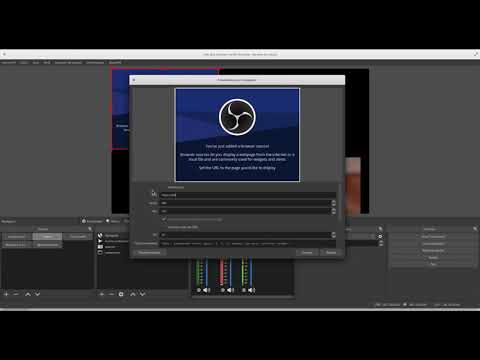
Podemos incluir las cámaras de dispositivos externos en nuestras escenas de OBS con usar simplemente la web https://obs.ninja en el dispositivo y utilizar la cámara.
Compartiendo la pantalla de un dispositivo móvil
Para poder compartir la pantalla de un dispositivo móvil en OBS necesitamos poder ver en nuestro PC la pantalla del mismo.
Existen varias formas de hacerlo, instalando diversa aplicaciones o utilizando el comando adb de del android SDK.
Pero hay una solución sencilla que consiste en utilizar un software de videoconferencia, por ejemplo google Meet que nos permita compartir pantalla y desde OBS capturar la venta de esta videoconferencia en el PC.


No hay comentarios:
Publicar un comentario